
Come Trasmettere lo schermo su Amazon Fire Stick
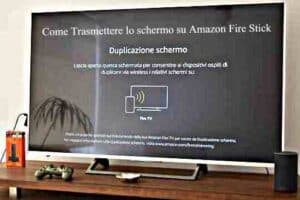
Come Trasmettere lo schermo su Amazon Fire Stick
La Fire TV Stickha avuto un grande successo
grazie alla compatibilità con le più famose app di streaming
che permettono a chiunque di accedere ai migliori contenuti
multimediali presenti su Internet senza dover puntare per forza
su una Smart TV o su altre soluzionimultimediali.
In questo articolo ti illustrerò come trasmettere lo schermo suAmazon Fire Stick
mostrandovi la procedura da utilizzare per trasmettere lo schermo di unPC Windows
lo schermo di un Mac e lo schermo dei dispositivi mobili(Android e iPhone).
In altre parole, Prima di procedere con la trasmissione degli schermi dai vari dispositivi
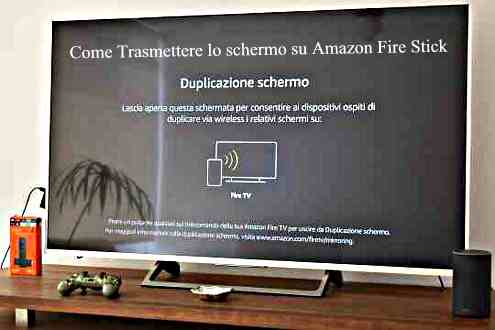
accendiamo laFire TV,e andiamo destra su menuImpostazioni
Nella nuova schermata portiamoci nel menu Suoni e schermo e premiamo su Attiva
duplicazioneschermo.
Dopodiche, Sui telefoni e sui tablet Android possiamo trasmettere lo schermo in maniera
semplice aprendo l’app Impostazioni, portandoci nel menu Connessione e condivisione
e aprendo infine ilmenu Screencast
dopodichè nella schermata successiva attiviamo la modalità se non è attiva e andiamo
a cercare la nostraAmazon Fire Stick
Come Trasmettere lo schermo su Amazon Fire Stick
Tuttavia, Il sistema di duplicazione dello schermo incluso in iPhone e in iPad non è
compatibile conFire TV Stick, essendo progettato per funzionare solo conAirPlay
Come già visto su Mac possiamo però trasmettere suFire TVi contenuti multimediali
dalle appcompatibili.
Dopodiche, Apriamo quindi un’app compatibile –YouTube, Netflix,Amazon Prime Video
o simili sul nostro iPhone o iPad, premiamo sultasto Castin alto e selezioniamo il nome
delFire Sticknell’elenco.
In conclusione, Trasmettere lo schermo sulFire TVè davvero molto semplice su qualsiasi
dispositivo, Sui PC Windows e su Android possiamo trasmettere l’intero schermo del device
e replicare le icone o le app aperte anche sul televisore, mentre su Mac e su dispositivi
Apple mobile (iPhone e iPad) le funzionalità sono piùlimitate