
Linux Mint è tra le migliori alternative gratis a Windows
Linux Mint è tra le migliori alternative gratis a Windows
Nel gruppone delle variedistribuzioni Linux
si è da tempo distinta per la sua facilità d’uso
e la sua interfaccia intuitiva, tanto da essersi guadagnata
la palma di migliorealternativa a Windows.
Nata come una costola diUbuntu,Linux Mint
è riuscita a conquistarsi piuttostorapidamente
una grossa fetta di aficionados, rosicchiando una fettina di utenza
sia ad altre distribuzioni Linux sia aWindows
Tuttavia, Molti utenti tentati dal passaggio daWindows a Linux perché gratuito
perché ormai è possibile trovare programmi open source alternativi a quelli utilizzati più
comunemente; perché, sono sempre più semplici da utilizzare sonofrenati
da un particolare di non poco conto: non sanno comeinstallarlo.
A differenza del sistema operativo Microsoft, sono pochissimi i computer
sia desktop sia laptop venduti con una distribuzione Linux preinstallata
l’onere di impostare il PC, insomma, è tutto a caricodell’utente.
Linux Mint è tra le migliori alternative gratis a Windows
Come installare Linux Mint, la guida
Disponibile sul portale ufficiale della distribuzione,la guida all’installazione di Linux Mint
si compone di tre sezioni principali più tre di“supporto”.
Tuttavia, Per scoprire come installarlo, basterà seguire tutti i passaggi proposti
così da non doversi scervellare nella scelta dellaversione
o dei pacchetti aggiuntivi da installare.
Nei vari passaggi, la guida realizzata dagli sviluppatori di Linux Mint
consentirà di trovare anche i driver delleperiferiche
e tutti gli altri software che possono tornare utili nellaquotidianità.
Come scegliere la versione di Linux Mint
Il primo passaggio suggerito nella guida per installareLinux Mintè la scelta della
versione La distribuzione, infatti, è disponibile con tre differenti interfacce utente:
Cinnamon,MATE e xfce.
Linux Mint è tra le migliori alternative gratis a Windows
Linux Mint con interfaccia CinnamonLa prima, più recente e moderna rispetto
alle altre tre, è sviluppata appositamente per Linux Mint Presenta funzionalità e strumenti
innovativi e è progettata per essere intuitiva e semplice da utilizzare
Avviare Linux Mint da USB o DVD
Il modo più semplice di installare Linux Mint è quello di creare una chiavetta USB o DVD
e modificare le impostazioni del boot di sistema, così da avviare il PC da USB
o lettore (anziché da hard disk).
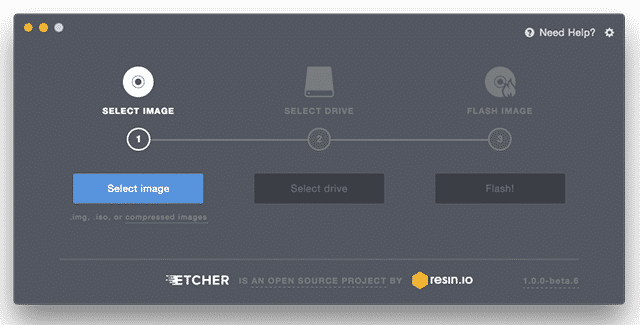
Per avviare Linux da USB si dovràscaricare Etcher
(disponibile sia per sistemiWindowssia per sistemi macOS)
installarlo e seguire la procedura per creare una chiavetta bootabile.
Un procedimento più semplice a farsi che a dirsi: l’utente non dovrà fare altro
che scegliere il file immagine(riconoscibile dall’estensione “.iso”)
appena scaricato e attendere che Etcher la “installi”
sulla memoria Flash di nostra preferenza.
Se, invece, preferite avviareLinux da DVDnon dovrete far altro che inserire
un supporto vuoto nel masterizzatore, cliccare con il destro sull’immagine di Linux Mint
e selezionare l’opzione “Masterizza disco” nel menu a scomparsa.
Qualunque sia la vostra scelta, avrete creato una versione Live di Linux Mint
che potrà essere utilizzata sul vostro PC senza che ci sia bisogno diinstallarlo.
Una funzionalità molto utile per iniziare a studiare la distribuzione, capire come funziona
e quali programmi si avranno a disposizione nelcaso
in cui si decida di fareil passaggio da Windows 11